
Customer Support
고객사 원격지원 가이드
ezHelp를 이용한 병원 PC 원격지원 이용방법
TPHealthcare는 ezHelp 원격지원 솔루션을 통해 병원 PC 문제를 안전하고 빠르게 해결해 드립니다. 상담원 안내에 따라 아래 절차를 진행해 주세요.
평일 09:00 ~ 18:00 (주말·공휴일 휴무)
안전한 연결
암호화된 보안 연결로 안전하게 원격지원을 받을 수 있습니다.
간편한 사용
별도 프로그램 설치 없이 웹 브라우저로 간편하게 연결합니다.
빠른 지원
전문 상담원이 신속하게 문제를 확인하고 지원합니다.
Customer Steps
원격지원 절차 (고객)
상담원 안내에 따라 아래 5단계를 순서대로 진행해 주세요.
안내 확인
상담원으로부터 접속 URL, 상담원 번호 또는 접속코드를 확인합니다.
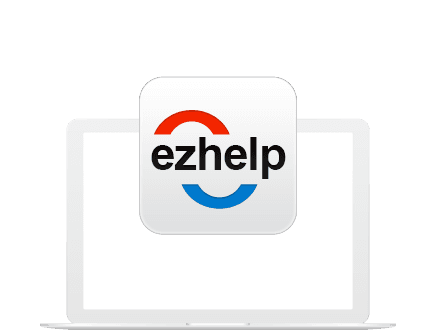
접속 페이지 이동
안내받은 URL로 웹 브라우저에서 접속합니다.
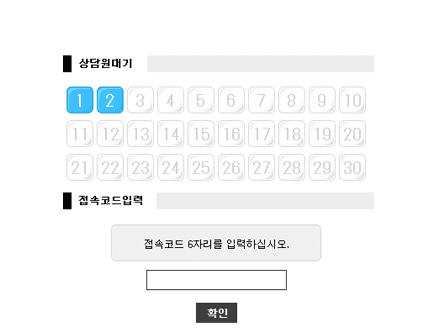
정보 입력 및 실행
접속코드를 입력하고 프로그램 실행 또는 권한 허용을 진행합니다.
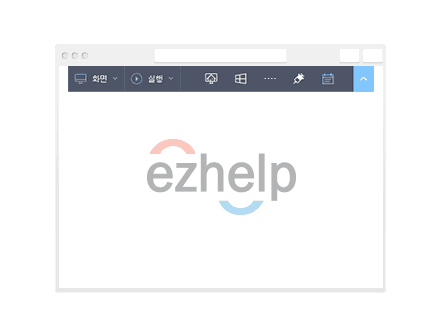
원격지원 진행
상담원이 원격으로 병원 PC를 확인하고 지원을 진행합니다.
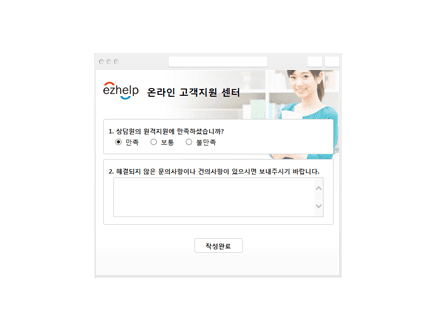
종료 및 확인
지원 완료 후 세션을 종료하고 만족도 조사 또는 안내를 확인합니다.
Counselor Steps
상담원 지원 절차
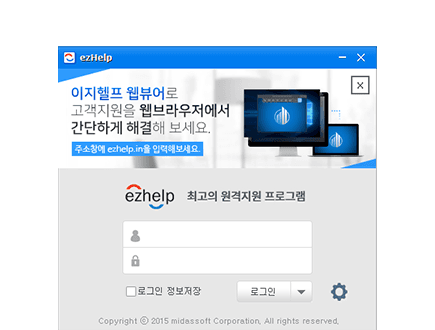
프로그램 시작
ezHelp 상담원 프로그램을 실행하고 로그인합니다.
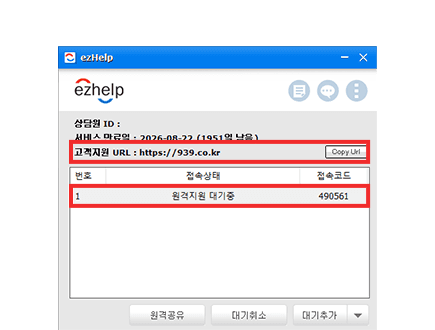
고객 안내
고객에게 접속 URL과 상담원 번호 또는 접속코드를 안내합니다.
고객지원
고객 접속 확인 후 원격지원을 진행합니다.
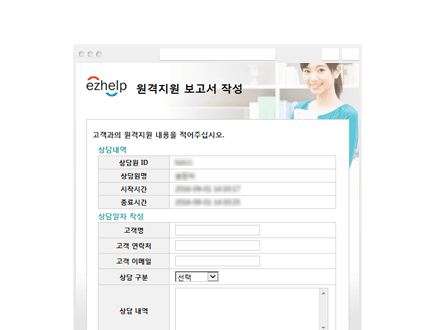
종료 및 보고
지원 종료 후 원격지원 보고서를 작성하고 기록합니다.
모바일 지원 (이지모바일)
iOS·안드로이드 스마트폰 및 태블릿 PC를 쉽고 빠르게 원격지원할 수 있습니다.
상담원 절차
- 상담원 프로그램을 실행하고 로그인
- 프로그램에 표시된 접속코드 6자리를 고객에게 안내
- 접속코드가 입력되면 모바일 원격지원 시작
고객 절차
- 구글플레이 스토어에서 이지모바일 앱 설치
- 상담원으로부터 받은 접속코드 6자리를 앱에 입력
- 원격지원 종료 후 만족도 조사 수행
지원 환경
상담원 PC
- •Windows 7~11 (32bit, 64bit 지원)
- •Mac OS X 10.10 이상 (요세미티)
고객 PC
- •Windows 7~11 (32bit, 64bit 지원)
- •Mac OS X 10.10 이상 (요세미티)
- •Linux: Ubuntu 18.04, 20.04, 22.04 (LTS)
- •구름OS 2.0/3.0, HamoniKR 6.0
고객 웹브라우저
- •Internet Explorer 10.0 이상
- •Mozilla Firefox 65 이상
- •Google Chrome 70 이상
- •Opera 55 이상
- •Mac Safari 13 이상
유의사항 / FAQ
인터넷 연결 확인
원활한 지원을 위해 안정적인 인터넷 연결 상태를 확인해 주세요.
임의 종료 금지
원격지원 중 PC를 재시작하거나 종료하지 마세요.
개인정보 보호
개인정보가 포함된 화면은 상담원과 상의 후 공유해 주세요.
운영시간 확인
평일 09:00~18:00 운영시간 내 문의 시 더 빠른 지원이 가능합니다.
재문의
문제가 해결되지 않으면 동일 연락처로 다시 문의해 주세요.
TPHealthcare 원격지원 문의
평일 09:00 ~ 18:00 (주말·공휴일 휴무)
TPHealthcare는 안정적인 병원 IT 환경을 위해 항상 최선을 다하겠습니다.